图像编辑
背景留白
在图片四周增加透明或纯色空间,方便排版和补足展示边距。
输入与输出
输入 · 接收什么
- 接入 1 张图片素材、生成结果或上一个处理节点的输出。
输出 · 可以连到哪里
- 点击「应用处理」后输出完整尺寸的处理结果,可连接下一个图像节点或下载。
操作步骤
- 添加节点,把图片节点的输出口连接到本节点的图片输入口。
- 设置左右、上下留白像素。
- 选择透明背景或纯色背景,检查边缘。
- 检查预览,点击「应用处理」,再下载结果或连接下一个节点。
看一次完整的输入与输出
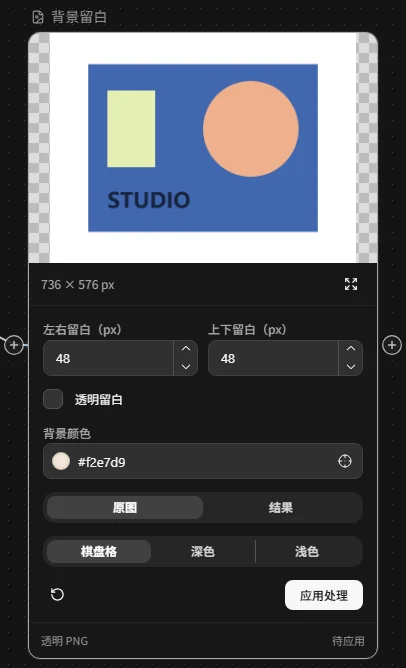
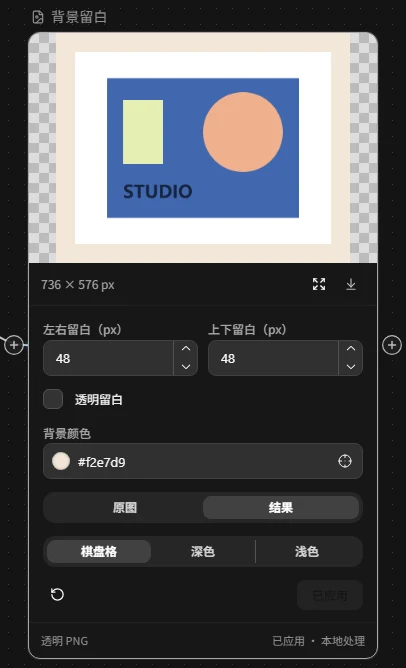
四周各加 48 像素浅色留白,640 × 480 → 736 × 576 像素。
使用提示
- 留白不会自动生成背景内容。纯色模式也会填充原图的透明区域。
- 更改原图或参数后需要重新应用。预览最长边为 1024 像素;下载与后续处理使用完整尺寸。
- 本地处理支持单边最多 8192 像素、总计最多 2400 万像素的图片;输出文件不超过 50 MB。