图像编辑
图像裁剪
去掉画面边缘、突出主体,支持自由比例、固定比例和精确像素裁剪。
输入与输出
输入 · 接收什么
- 接入 1 张图片素材、生成结果或上一个处理节点的输出。
输出 · 可以连到哪里
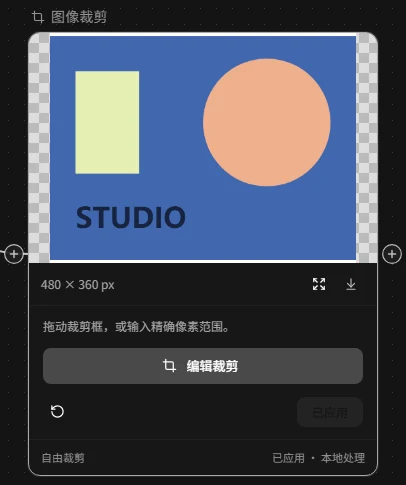
- 确认「应用裁剪」后输出完整尺寸的裁剪结果,可连接下一个图像节点或下载。
操作步骤
- 添加节点,把图片节点的输出口连接到本节点的图片输入口。
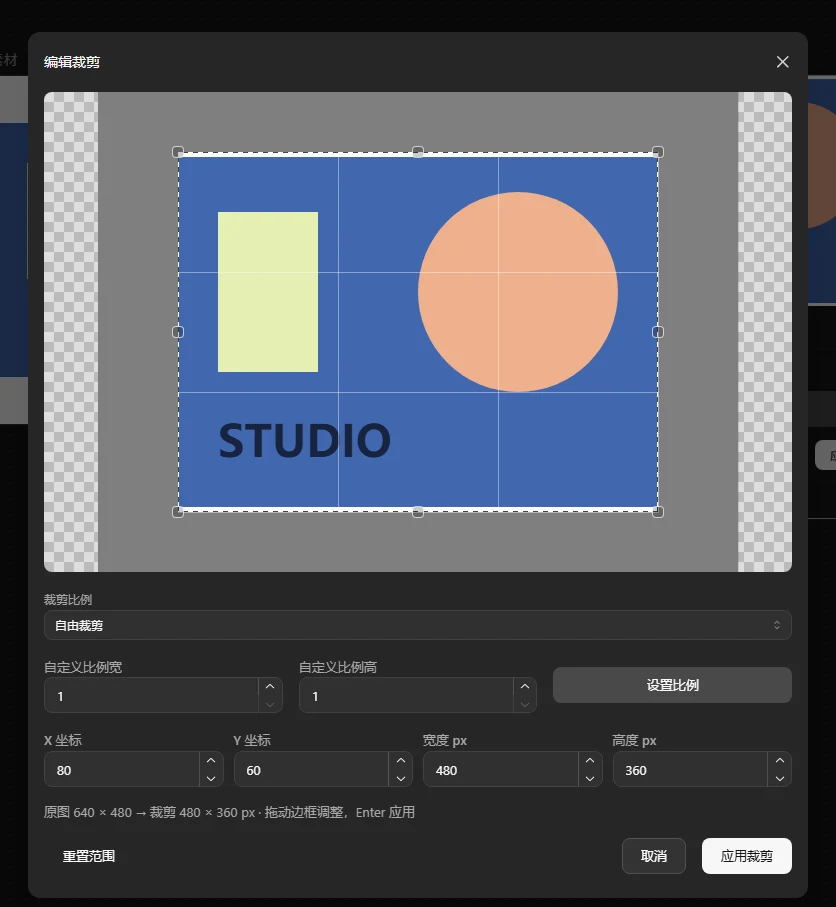
- 点击放大按钮打开裁剪编辑器。
- 选择比例或拖动裁剪框;需要精确尺寸时输入像素位置与宽高。
- 点击「应用裁剪」确认范围,返回节点检查预览。
- 确认节点显示「已应用」后,下载结果或连接下一个节点,无需再次点击应用处理。
看一次完整的输入与输出
640 × 480 像素纸卡 → 保留中部区域,裁去四周空白。
使用提示
- 裁剪只保留选中区域,不会补齐画面。
- 取消裁剪编辑器不会提交当前草稿。
- 更改原图或参数后需要重新应用。预览最长边为 1024 像素;下载与后续处理使用完整尺寸。
- 本地处理支持单边最多 8192 像素、总计最多 2400 万像素的图片;输出文件不超过 50 MB。