使用手册 · v0.1.0-canvas-rc.4 查看更新与可用范围 ↗
LEARN & CREATE
把想法连成作品。
从第一条连线开始,认识画布和每一个节点。这里有操作步骤、真实界面截图,以及遇到问题时的解决方法。
01第一次使用画布
认识界面 → 添加素材 → 连接节点 → 处理图片 → 保存作品
按要做的事,找到节点
基础创作
文本
把主体、风格和细节写成可复用的提示词,也可以作为画布上的创作笔记。
基础创作图片素材
放置上传的图片或已有作品,作为参考图和本地图像处理的起点。画布中显示名称为「图片」。
基础创作图片生成
使用文字和参考图生成新作品。画布中显示名称为「图片」,包含模型、画幅和生成操作。
文本处理提示词组合
将主体、风格、开头和结尾补充组合成一段提示词,便于多张图共享风格。
图像编辑白底去除
把白色或指定颜色背景变成透明背景,适合图标、纸卡和纯色底商品图。
图像编辑格式转换
将图片转换为 PNG、JPG 或 WebP,平衡透明度、画质与文件大小。
图像编辑图像裁剪
去掉画面边缘、突出主体,支持自由比例、固定比例和精确像素裁剪。
图像编辑尺寸调整
按百分比、目标宽度或指定宽高缩放图片。
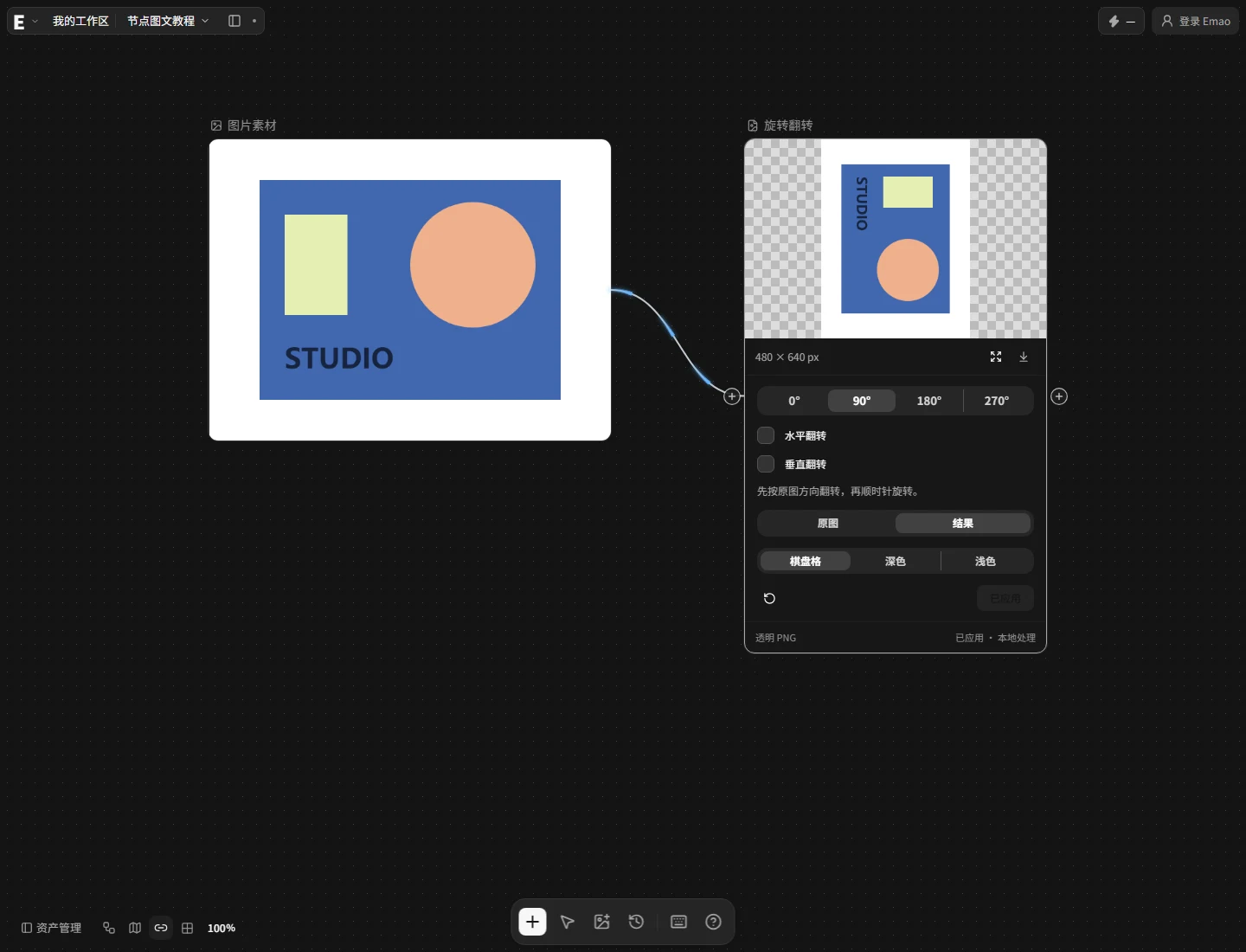
图像编辑旋转翻转
按直角旋转图片,或进行水平、垂直翻转。
图像编辑背景留白
在图片四周增加透明或纯色空间,方便排版和补足展示边距。
图像编辑拼图合成
将多张图片排成网格,或叠加到第一张图片上。
图像编辑文字水印
给图片加上署名、标签或多行说明。
图像编辑图像调色
调整亮度、对比度和饱和度,或转成灰度图。
图像编辑模糊马赛克
对整张图片或矩形区域进行模糊、像素化处理。
图像编辑边框圆角
添加彩色外边框和透明圆角,让图片更适合卡片展示。