YOUR FIRST CANVAS
一块画布,串起创作的每一步。
画布是可以移动、缩放的创作空间。节点负责一件具体的事,连线把文字或图片传给下一步。你可以从一张素材开始,也可以从一句描述开始。
先认识画布
节点标题用于移动和识别;输入口接收上游内容,输出口将结果传给下游。文字口连接文字,图片口连接图片;素材节点的来源连线用于保留生成关系。
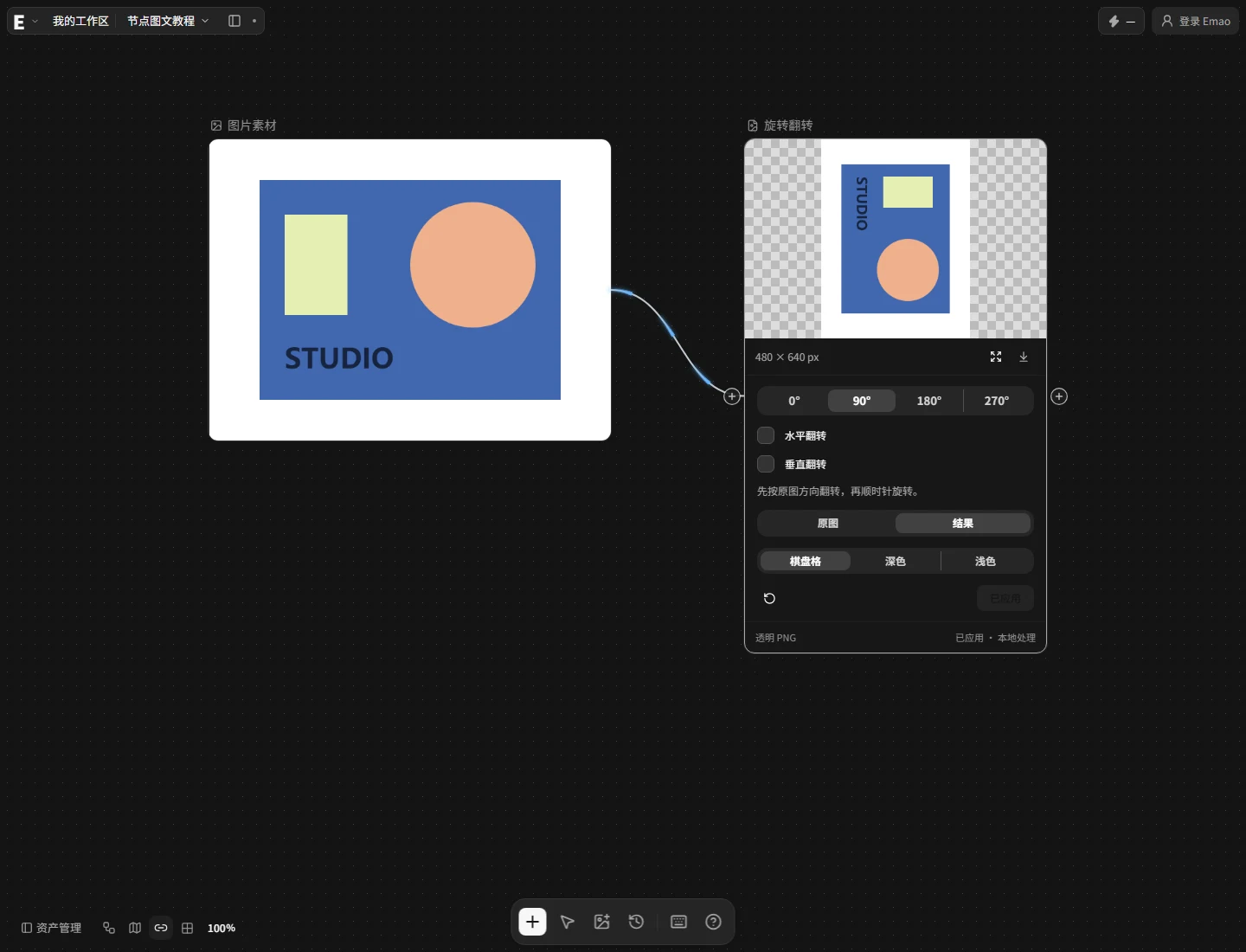
- 拖动标题移动节点;按 Shift 框选多个节点。
- 使用滚轮缩放,按 H 切换抓手移动视野;也可以使用画布上的缩放控件。
- 从「添加节点」选择需要的工具。使用帮助与快捷键入口查看当前平台操作。
- 同一张图片可接到多个处理节点,分别比较不同方案。
教程一:把横图旋转成竖图
导入一张图片
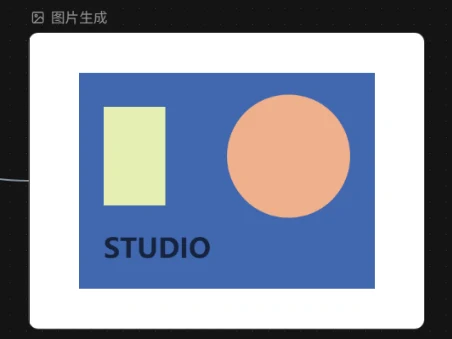
使用图片导入入口选择本机文件,等图片显示完整。以下示例使用 640 × 480 像素的合成纸卡。
添加旋转翻转节点并连接
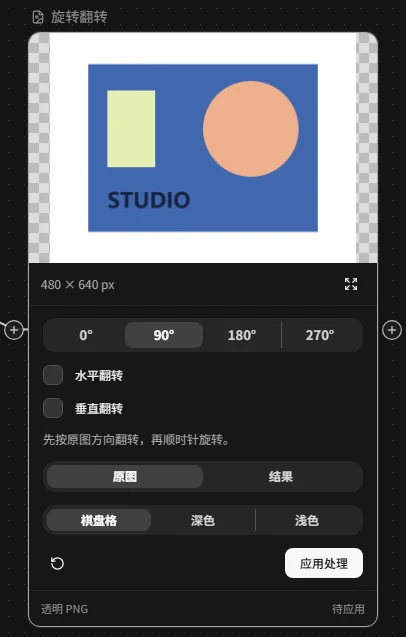
在添加节点菜单选择「旋转翻转」。从素材的图片输出口拖到旋转节点的图片输入口,确认原图出现在预览中。
选择 90° 并应用
选择 90°,检查结果预览,再点击「应用处理」。节点显示「已应用」后,结果就可以传到下一步。
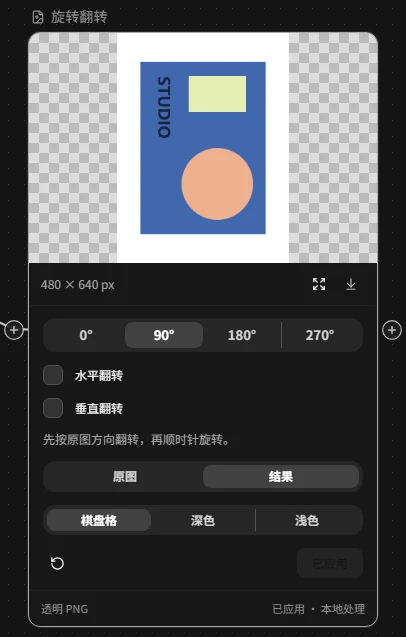
接着连接边框圆角,可以继续做成卡片;连接格式转换,可以调整输出格式。每一步都先应用,再继续处理。
教程二:从文字生成图片
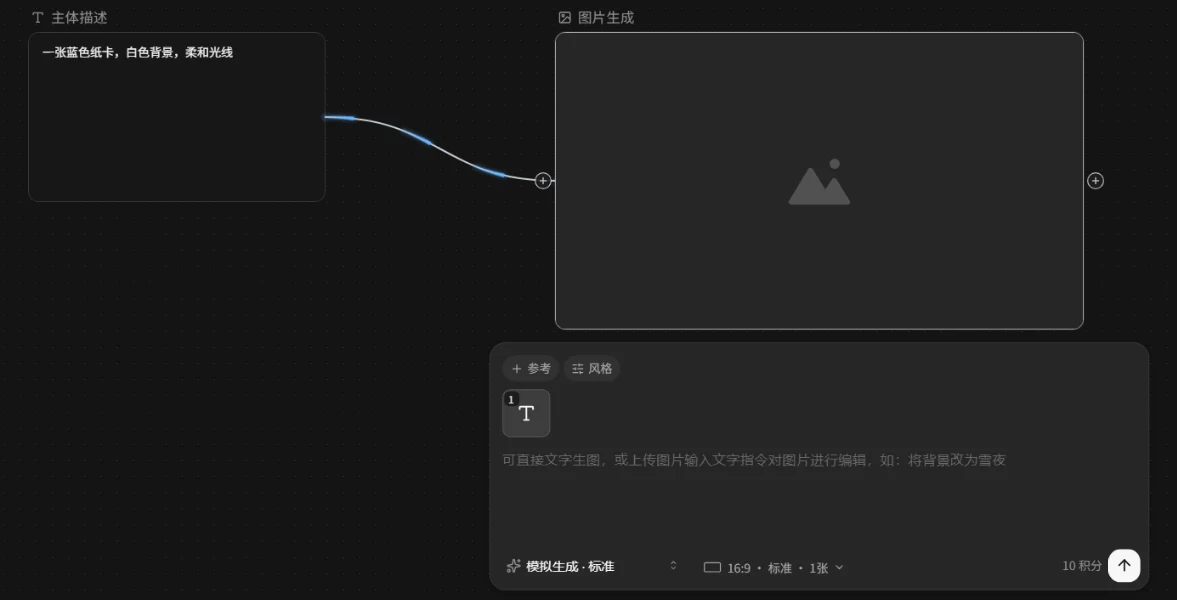
- 添加文本节点,写清主体、风格和构图。
- 添加图片生成节点,连接提示词输入口;按需连接参考图。
- 选择可用模型、画幅、质量和数量,核对预计积分后生成。模型可用范围以工作台为准。
- 等待任务完成,检查结果并下载。需要裁剪、调色时,继续连接本地编辑节点。
保存作品,了解本地保存范围
画布会自动保存在当前浏览器中。重要图片请及时下载原图,提示词可以另存文本。目前没有面向用户的画布文件导入导出入口,也没有跨设备自动同步。
清理网站数据、换浏览器或换设备后,本地保存的内容不会自动恢复。全部画布的作品历史合计保留最新 50 张记录;超出后较早的历史记录会移除,画布内图片仍保留。
常见问题
为什么下游还没有结果?
检查连线类型是否一致、上游是否有内容。图像编辑节点调整参数后要重新点击「应用处理」,下游才能收到新结果。
为什么不能连接更多参考图?
输入口有连接数量限制,所选模型也可能有更严格的上限。先移除不需要的参考图,再核对模型设置。
生成很慢,可以重复点吗?
先查看任务状态。重复提交可能形成多个任务。任务失败或待核实时,查看任务提示与积分明细,再决定是否重试。
大图处理失败怎么办?
本地编辑支持单边最多 8192 像素、总计最多 2400 万像素。尺寸超过限制时,先准备较小的素材。图片生成的尺寸规则由所选模型决定。